.png)
Eroare critica
Dacă nu puteți restabili accesul, vă rugăm să contactați asistența: [email protected]
Aplicația Downloader este disponibilă oficial în Amazon Store, așa că nu trebuie să o instalați manual. Iată cum o puteți instala:
1. Pe ecranul de start al FireStick, derulați complet în stânga pentru a selecta pictograma Căutare (Find). Apoi, coborâți și deschideți Căutare (Search).
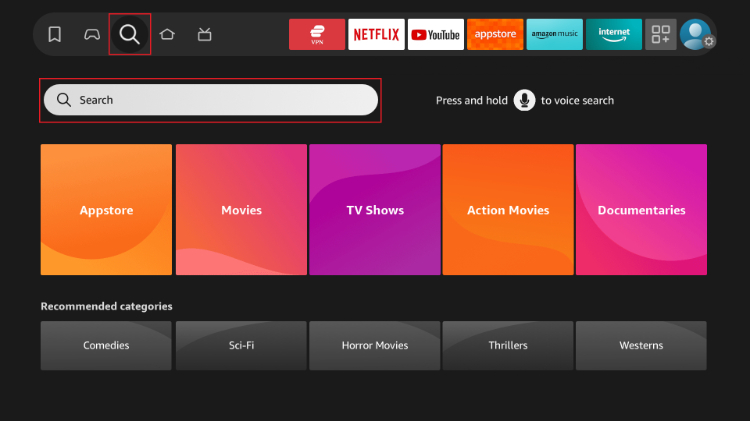
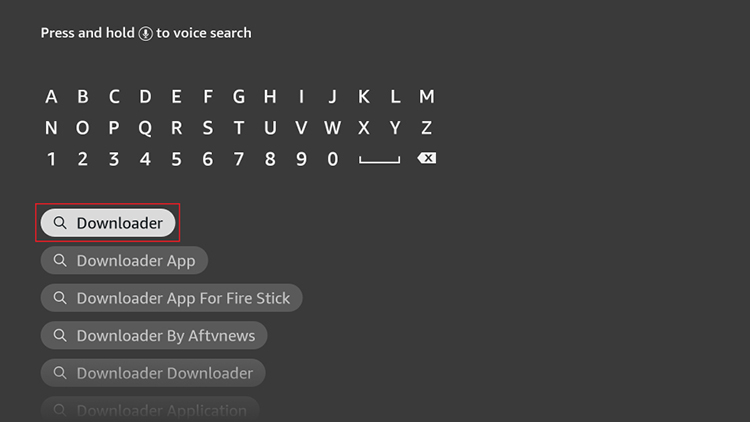
2. Introduceți Downloader folosind tastatura de pe ecran și selectați primul rezultat sugerat.
Notă: Țineți apăsată pictograma Microfon și spuneți „Downloader” pentru a căuta mai rapid cu Alexa.
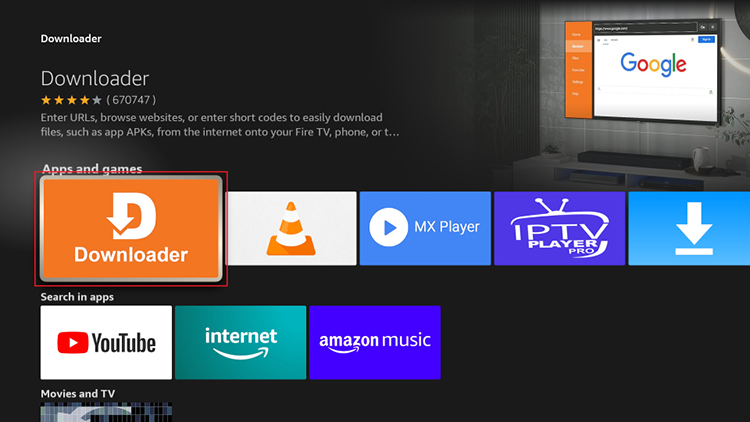
3. Sub secțiunea APPS AND GAMES, selectați Downloader
4. Pe pagina aplicației Downloader, faceți clic pe Get sau Download, apoi așteptați câteva secunde pentru instalarea aplicației pe FireStick.
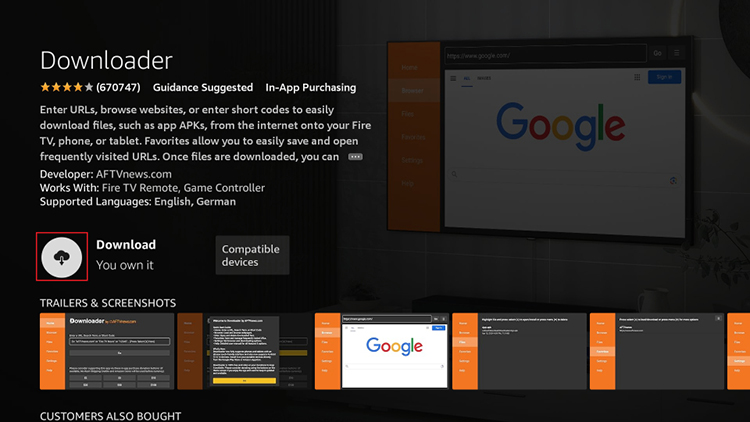
Acum puteți accesa Downloader din secțiunea Your Apps & Channels.
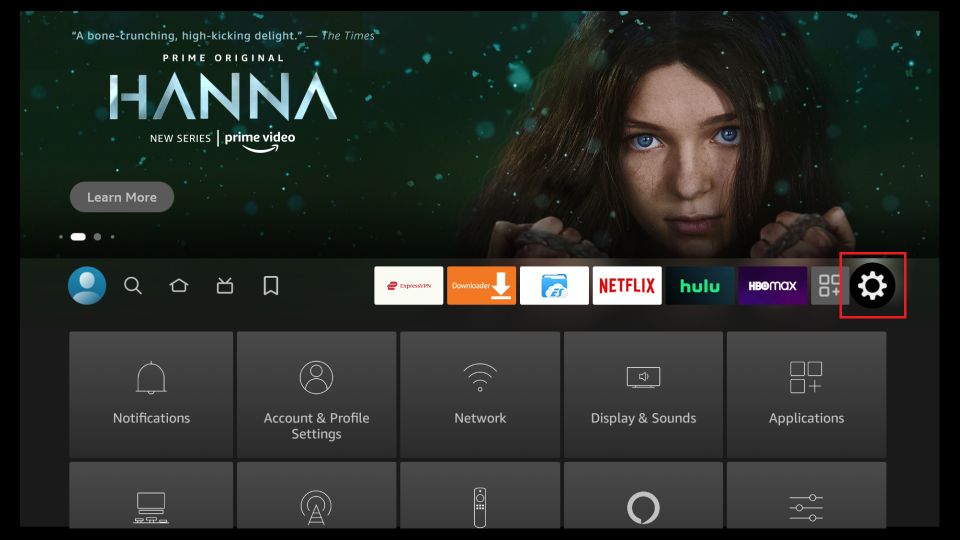
1. Accesați ecranul principal al FireStick și navigați la pictograma Settings (Setări).
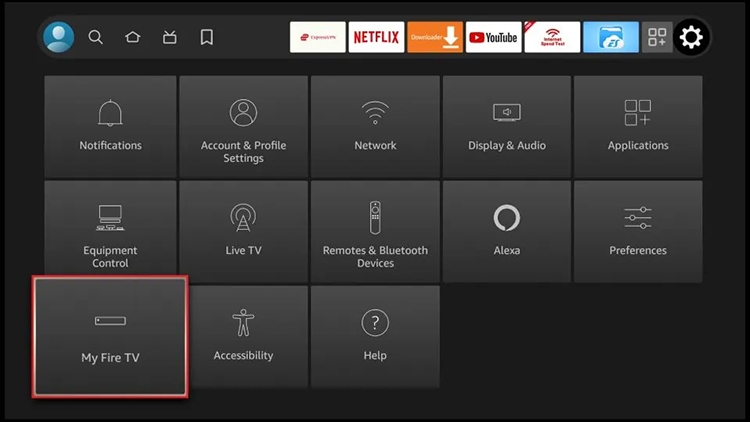
2. Derulați în jos până la opțiunea My Fire TV, situată în colțul din stânga jos, și faceți clic pe ea.
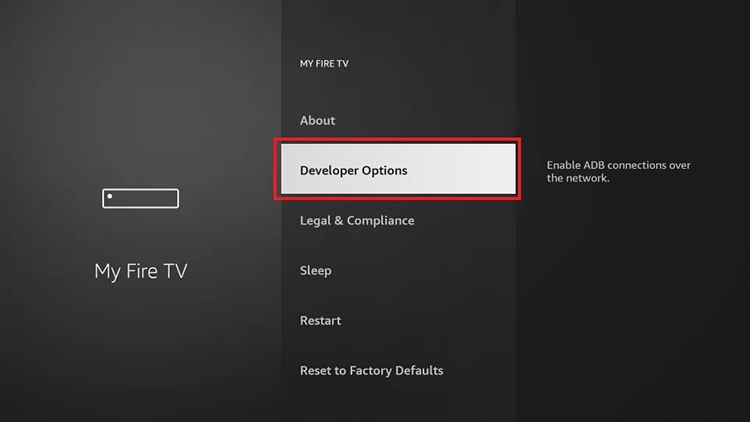
3. Faceți clic pe Developer Options (Opțiuni pentru dezvoltatori).
Notă: Dacă Developer Options nu apare, accesați Settings > My Fire TV > About.
Apoi, selectați Fire TV Stick și apăsați pe el de 7 ori pentru a activa Developer Options.
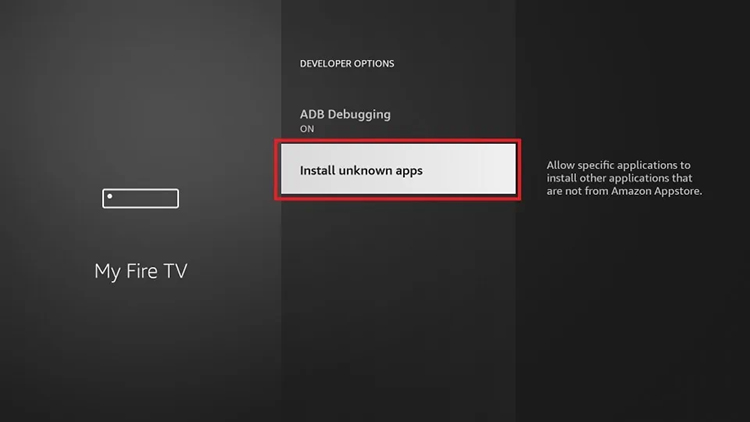
4. Veți vedea una dintre următoarele două opțiuni, în funcție de versiunea dispozitivului FireStick:
Opțiunea 1 – Install Unknown Apps: Faceți clic pe această opțiune și continuați cu pasul următor pentru a activa Downloader.
Opțiunea 2 – Apps from Unknown Sources: Faceți clic pe această opțiune, apoi apăsați Turn On la mesajul afișat. Săriți peste pasul următor.
5. Navigați la Downloader și selectați-l pentru a-l activa (ON).
Notă: Această opțiune nu va apărea dacă dispozitivul dvs. a afișat Opțiunea 2 în pasul anterior.
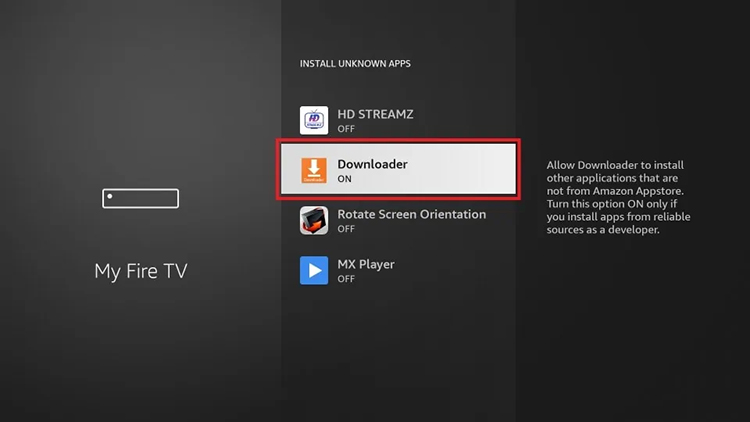
FireStick-ul dvs. este acum pregătit pentru a instala diverse aplicații terțe folosind Downloader.
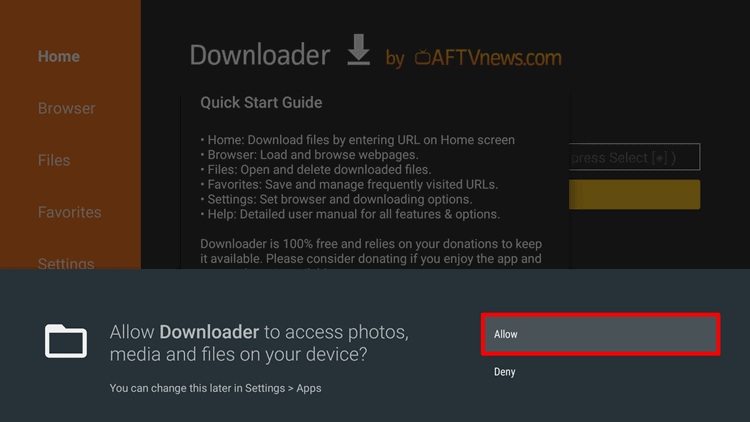
1. Faceți clic pe ”Allow” când vedeți avertismentul privind permisiunea.
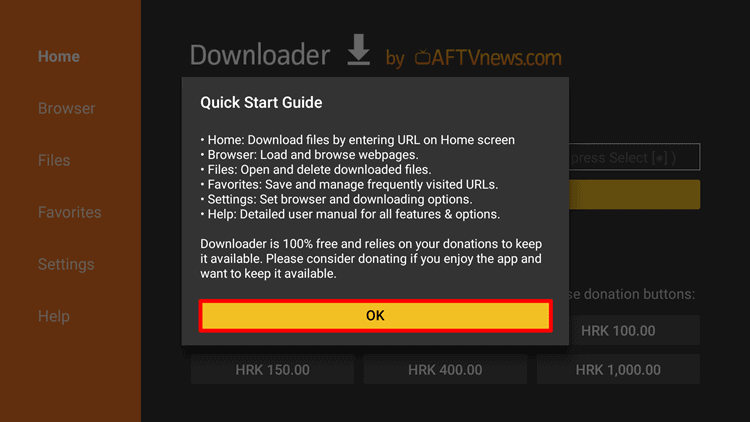
2. Când vedeți ”Quick Start Guide”, faceți clic pe OK.
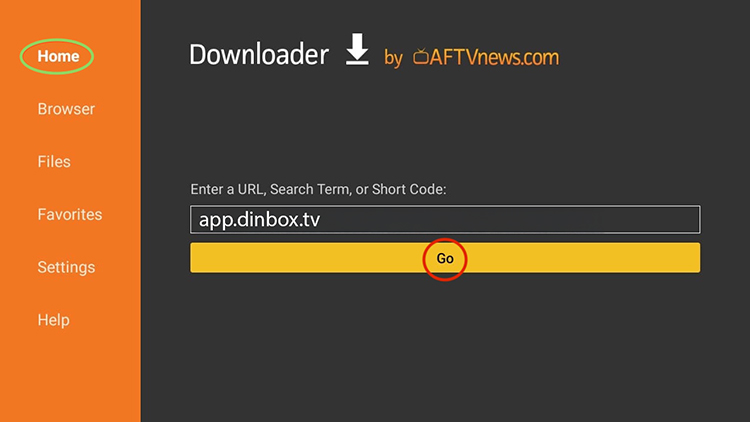
3. Acum tot ce trebuie să faceți este să introduceți adresa URL (link) a fișierului APK DnBx tv și să faceți clic pe Go.
(Foarte important linkul să fie scris în secțiunea HOME )
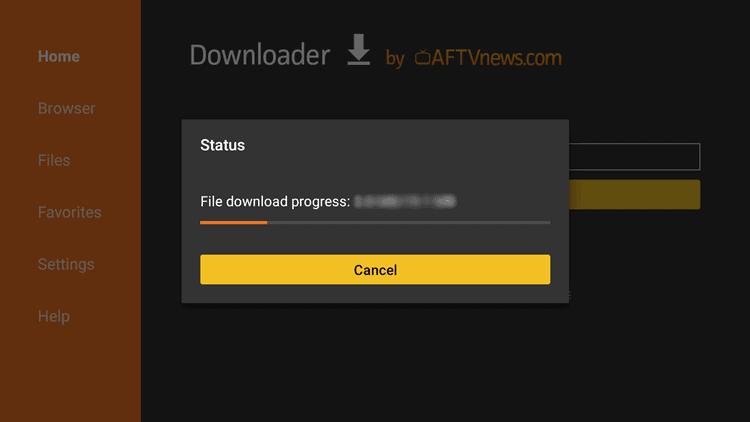
4. Cum vedeți în imaginea de mai jos se va începe descărcarea fișierului APK.
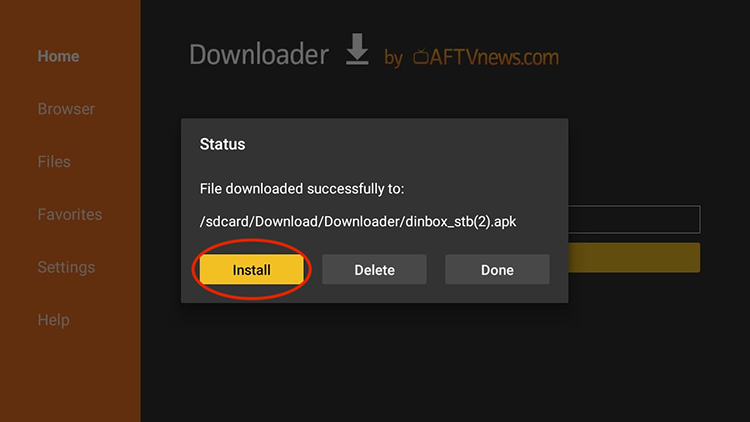
5. Odată ce descărcarea este completă, faceți clic pe Install.
Am trimis un cod de confirmare către . Introduceți-l în câmpul de mai jos pentru a vă finaliza înregistrarea.
Trimite SMS din nou
Nu ai încă un cont?
Autentificare: 33719
Parola: 951689
Un email de confirmare a fost trimis cu succes la adresa pe care ați furnizat-o. Vă rugăm să verificați coșul de poștă (și folderul de spam, dacă este necesar) și să urmați instrucțiunile din email pentru a finaliza procesul de confirmare.
Sunteți deja conectat automat. Puteți plasa o comandă la conexiune tarifară
Comanda acumSunt deja client